ASUS มือสอง ราคาดี
โน้ตบุ๊ค ASUS มือสอง ทั้ง ZenBook, VivoBook และ ROG ดูสเปกและการ์ดจอ ลองโปรแกรมหนักดูความร้อน เช็คแบตก่อนจ่าย แชทนัดรับได้โดยตรง
ยังไม่มีสินค้าในหมวด “ASUS”
ประกาศล่าสุดจากหมวดอื่น
ประกาศ ASUSยังมีของไม่เยอะ — ดูของที่เพิ่งปล่อยจากทั่วเว็บไปพลางๆ

คอมพิวเตอร์
MacBook Air 13" M3 16GB/256GB สี Midnight มือสอง
฿24,990
gift.resale

คอมพิวเตอร์
Mac mini M4 16GB/256GB มือสอง
฿17,900
MayGadget

คอมพิวเตอร์
จอมอนิเตอร์ LG 27" 4K IPS 27UL500 มือสอง
฿6,900
pond_shop
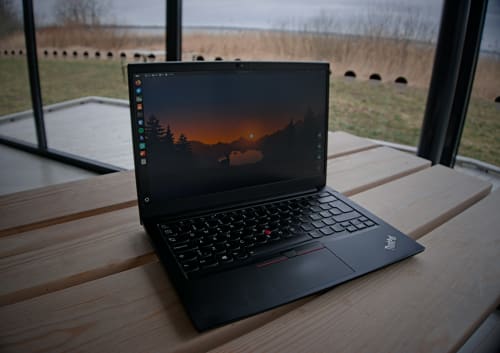
คอมพิวเตอร์
Lenovo ThinkPad T14 Gen 2 i5 16GB/256GB มือสอง
฿12,500
nalinee46

คอมพิวเตอร์
Dell XPS 13 i7 16GB/512GB จอ FHD+ มือสอง
฿18,900
Golf & Fern

คอมพิวเตอร์
MacBook Pro 14" M1 Pro 16GB/512GB มือสอง
฿39,900
Game's Swap
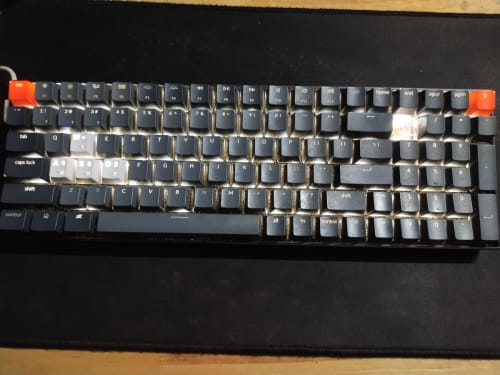
คอมพิวเตอร์
Keychron
฿3,000
ภัทรพงศ์ ทิวะมงคลวัฒน์

คอมพิวเตอร์
ขาย mac mini m4 มือสอง สภาพมือหนึ่ง
฿27,500
Test
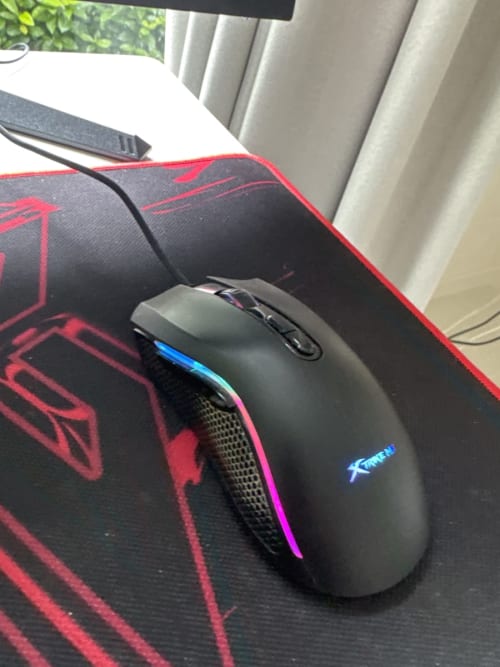
คอมพิวเตอร์
Mouse
฿200
Kulchart Tunyuwattana 2

คอมพิวเตอร์
MacBook Air M3 13" 16GB/512GB สีเทาสเปซเกรย์
฿39,500
Beer & Game
BOOST
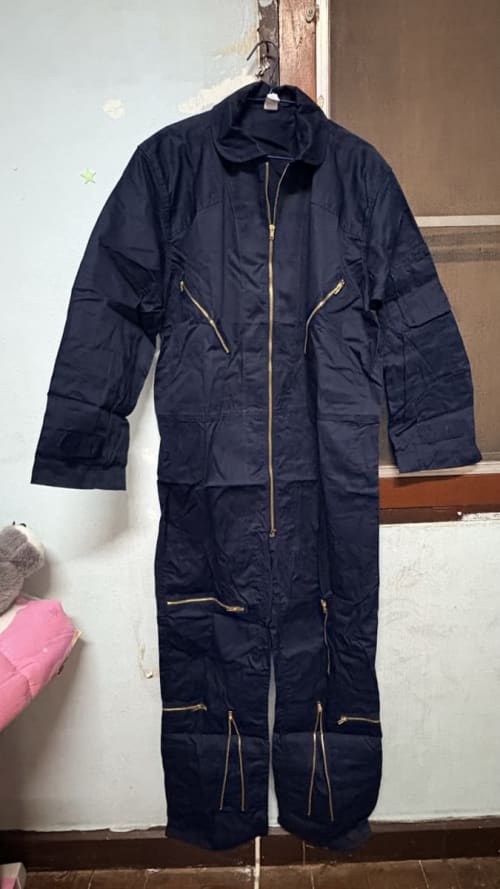
เสื้อผ้า & แฟชั่น
ชุดหมีมือ1ไซส์XL
฿500
อมรรัตน์ มีอาษา
BOOST

วัสดุก่อสร้าง
ตะแกรงไฟเบอร์กลาส
฿11,800
Material 4to
วิธีเช็คคอม–โน้ตบุ๊กมือสองก่อนจ่ายเงิน
เช็คแล้ว 0/8พกแฟลชไดรฟ์/อุปกรณ์ทดสอบไปด้วย แล้วขอผู้ขายเปิดให้เช็คตามนี้ทีละข้อ — ทุกข้อทำได้จริงตอนนัดรับ ไม่ต้องเป็นช่าง
1. สุขภาพแบตเตอรี่ (โน้ตบุ๊ก)
- Windows: กด Start พิมพ์ cmd แล้วพิมพ์ powercfg /batteryreport — เปิดไฟล์รายงาน เทียบ Full Charge Capacity กับ Design Capacity
- Mac: กด Option ค้าง → เมนู Apple → System Information → Power ดู Cycle Count (แบตออกแบบไว้ราว 1,000 รอบ) และ Condition ต้องเป็น Normal
- เหลือต่ำกว่า 80% = แบตเสื่อม ใช้ต่อรองราคาได้ (ค่าเปลี่ยนแบตหลักพัน)
คำถามที่เจอบ่อยเรื่อง ASUS มือสอง
โน้ตบุ๊คเกมมิ่ง ASUS มือสอง เช็คความร้อนยังไงขอเปิดเครื่องแล้วรันอะไรที่กินเครื่องสักพัก เช่น เปิดวิดีโอความละเอียดสูงหรือเกมที่ติดมา แล้วเอามือจ่อช่องลม ถ้าลมออกน้อยผิดปกติหรือพัดลมดังผิดปกติ มักแปลว่าฝุ่นอุดหรือซิลิโคนระบายความร้อนแห้งแล้ว ซึ่งซ่อมได้แต่มีค่าใช้จ่าย ให้เอามาต่อรอง
จอ 144Hz ที่โฆษณาไว้ เช็คว่าจริงยังไงบน Windows ให้เข้าการตั้งค่า > ระบบ > จอแสดงผล > การตั้งค่าจอแสดงผลขั้นสูง จะเห็นอัตราการรีเฟรชที่ใช้อยู่และตัวเลือกที่จอรองรับ ถ้าตัวเลือกสูงสุดไม่ตรงกับที่ผู้ขายบอก แปลว่าไม่ใช่รุ่นนั้น ให้เช็คตรงนี้ก่อนจ่ายเสมอ
แบตโน้ตบุ๊คเกมมิ่งเสื่อมเร็วกว่าปกติจริงไหมเครื่องที่ใช้งานหนักและร้อนบ่อยมักทำให้แบตเสื่อมเร็วกว่าเครื่องทำงานทั่วไป วิธีเช็คบน Windows คือเปิด Command Prompt แล้วสั่ง powercfg /batteryreport จะได้ไฟล์รายงานที่บอกความจุออกแบบเทียบกับความจุที่เหลือจริง เอาตัวเลขนั้นมาต่อรองได้ตรงๆ